マインクラフト モード 変更 317372-マインクラフト モード 変更
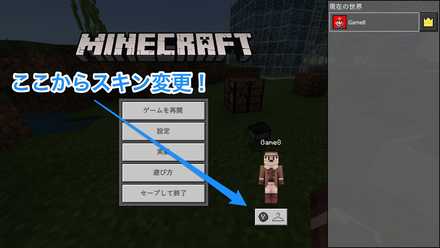
マイクラ スキンの変更方法 マインクラフト ゲームエイト
クリエイティブ・スペクテイターモードの切り替え。 f3 p マイクラがアクティブでなくなった際(他のウィンドウを操作している時など)に、自動的にゲームを一時停止するかしないかの切り替え。 f3 q ヘルプの表示。全てのf3キーの組み合わせが確認 ShiftMで各種動作モードを切り替え マイクラver 1164のメカニズムがver で化学混成機から塩素が加圧チューブから化学注入機に行ってくれません。単純に加圧チューブを接続するだけでは出来ないのでしょうか?
マインクラフト モード 変更
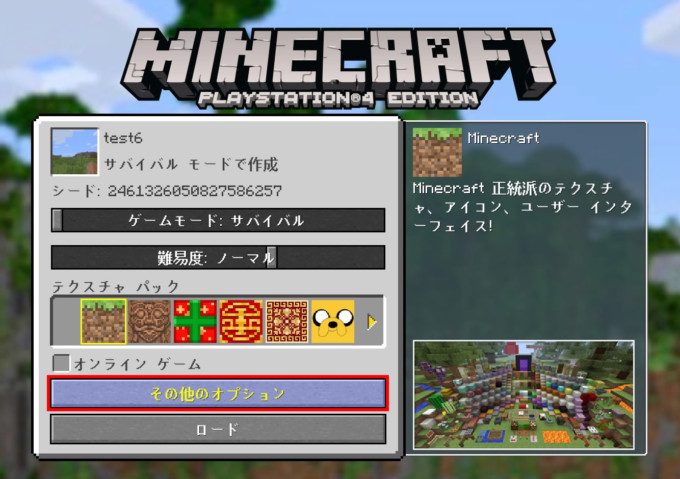
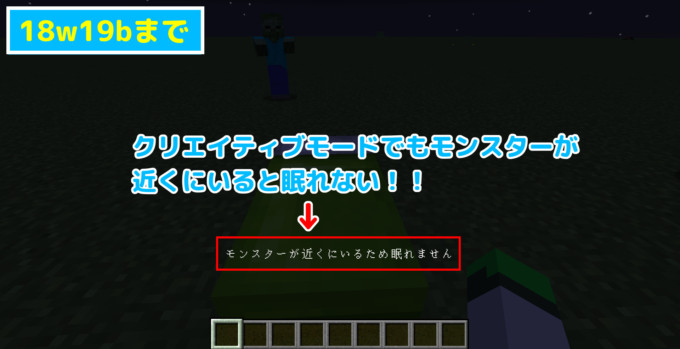
マインクラフト モード 変更- ワールドを新規作成する時の最初の項目に『 ゲームモード 』があります。 これがワールドでのモードになるので、ここをクリエイティブに変更してください。 クリックすれば変わっていきます。 上の画像のようにクリエイティブに変更できたら、下の方にあるワールド新規作成をクリックして終了です。 途中から変更する (コマンドで切り替え) /gamemode creative 既にワールド Minecraftのゲームモード変更方法 次はMinecraftのゲームモード変更方法です。 Minecraft管理画面の「バージョン情報」項目にある 「ゲームモード」 でマインクラフトのゲームモードを変更することができます。 こちらもやり方はとても簡単で、 「変更
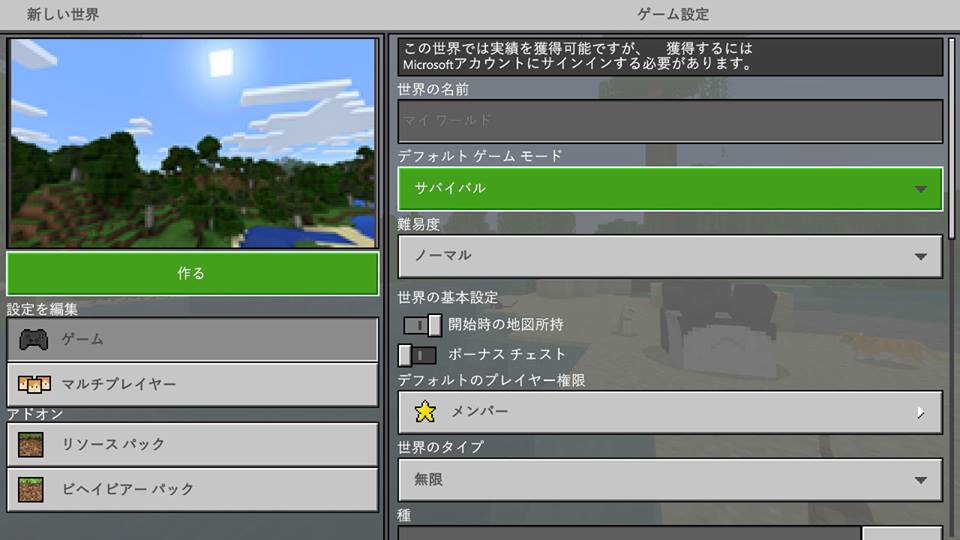
スイッチ版マイクラ 初心者おすすめの設定は 困ったー
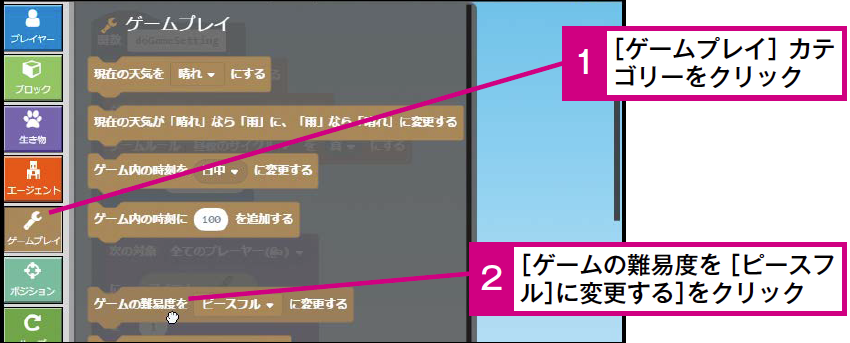
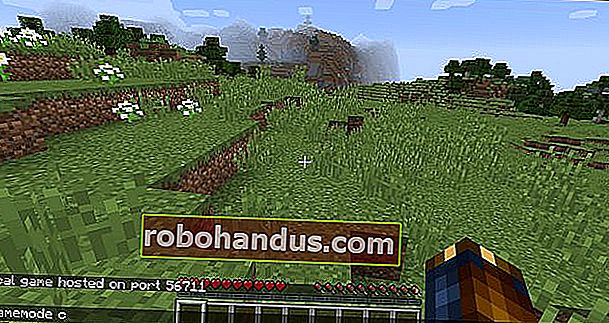
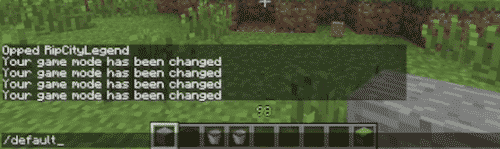
デフォルトゲームモードを変更すると、マルチプレイしているプレイヤー全員のゲームモードが変わります。 パーソナルゲームモードの変更は自分だけの適応です。 おわりに マインクラフトでのゲームモードの1つであるクリエイティブモード。 切り替え方法はすごく簡単で、まずは普通にワールドに入り、以下のコマンドをキーボードで入力するだけです。 サバイバルモードにするには、 /gamemode 0 クリエイティブモードにするには、 /gamemode 1 マインクラフトPEで同じことをやろうと思ったら ゲームモードを変更 コマンドを入力することで、ゲームモードをサバイバルモードかクリエイティブモードに変更することが可能です。 難易度を変更 コマンドを入力することで、難易度を変更することが出来ます。 ブロックを一気に設置 コマンドを入力することで、指定した範囲にブロックを配置することが出来ます。 プレイヤーをテレポート コマンドを入力することで、指定した
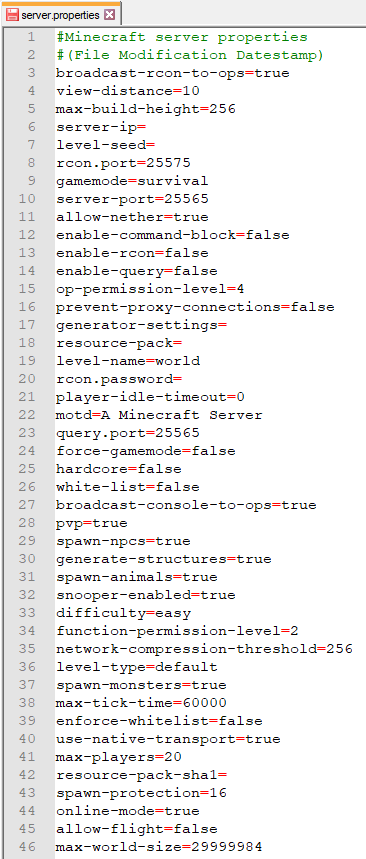
切り替え機能の使い方 F3キーを押しながらF4キーを押す と切り替え機能のメニューが開きます。 F3キーは押したまま の状態でF4キーを押すことでゲームモードを選ぶ事ができます。 モードは左から順に クリエイティブ/サバイバル/アドベンチャー/スペクテイター となっていて F4キーを押すたびに選択が右に移動 します。 ゲームモードの選択はマウスを使用して行うこともでき ホワイトリストの設定です、通常はコマンドから操作します。 EULA eulatxtにはMinecraftサーバーを動かす際に同意する必要のあるライセンス条項の設定を行います。 Minecraftエンドユーザーライセンス条項 を確認して、同意できる場合は eula=false を eula=true に変更します。 当然ながらに、同意 ( eula=true に変更)しないと起動しません。 サーバーアイコンの設定 マインクラフトのゲームモードを変更するコマンド。 サバイバルモード、クリエイティブモード、アドベンチャーモード、スペクターモードの4つのゲームモードがあり、/gamemode の後ろの数字を指定することでモードを切り替えれる。 ゲーム開始時には普通にモードを指定して変更することが出来るが、既にあるセーブデータのゲームモードはコマンドから指定して変更する。
マインクラフト モード 変更のギャラリー
各画像をクリックすると、ダウンロードまたは拡大表示できます
3 |  3 | 3 |
 3 |  3 |  3 |
 3 |  3 | 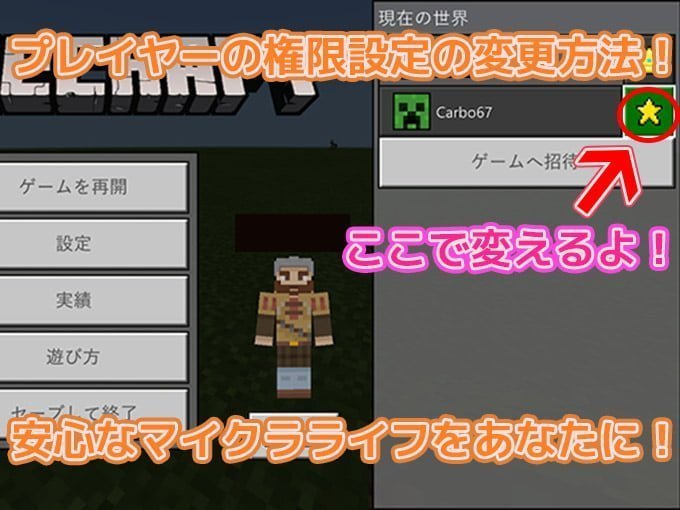 3 |
 3 |  3 | 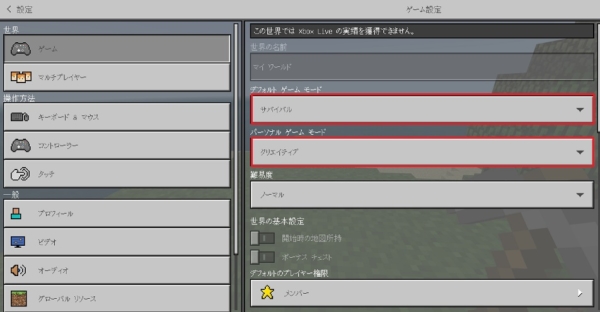 3 |
3 |  3 |  3 |
3 |  3 | 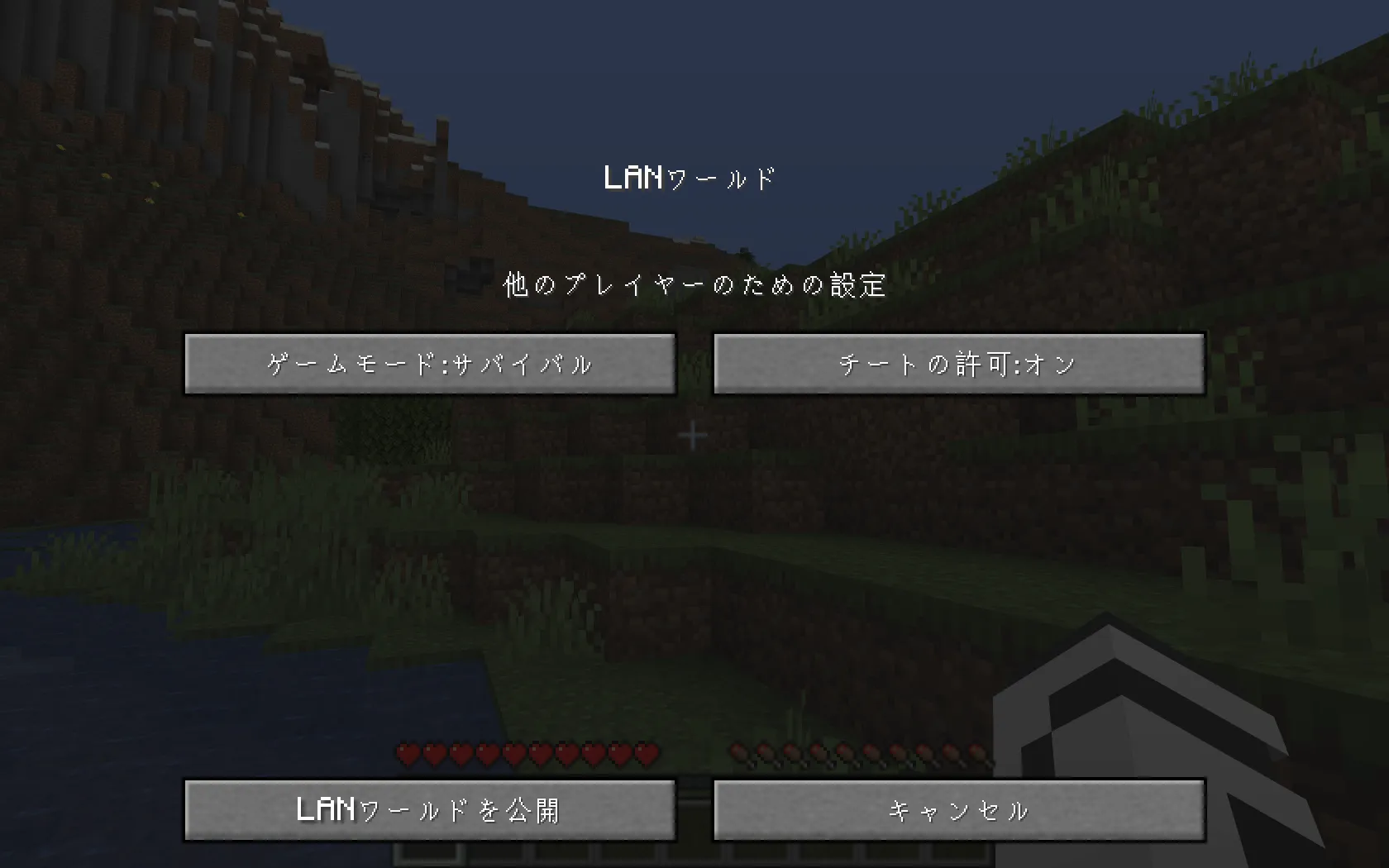 3 |
 3 | 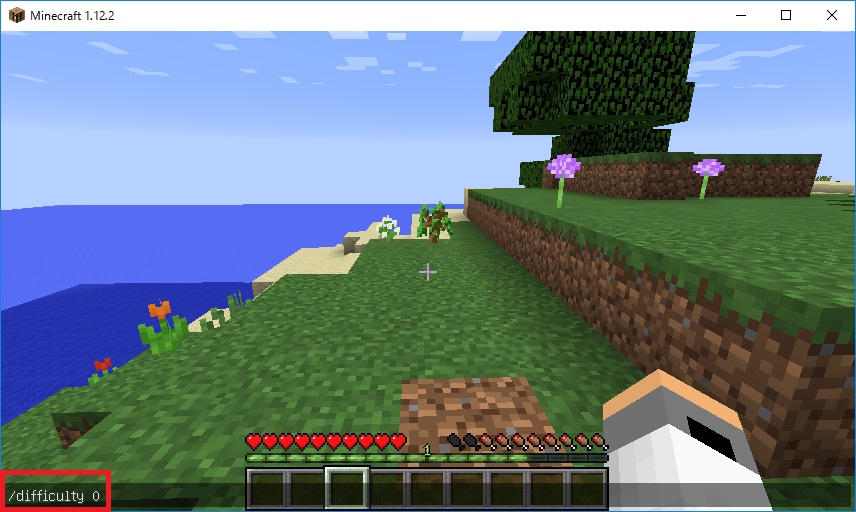 3 | 3 |
 3 |  3 |  3 |
 3 | 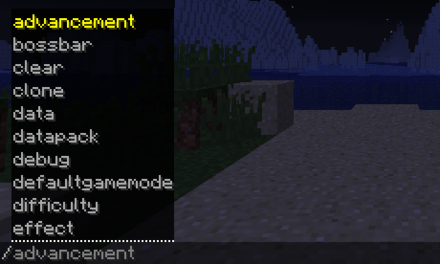 3 |  3 |
 3 |  3 |  3 |
 3 |  3 |  3 |
 3 |  3 | 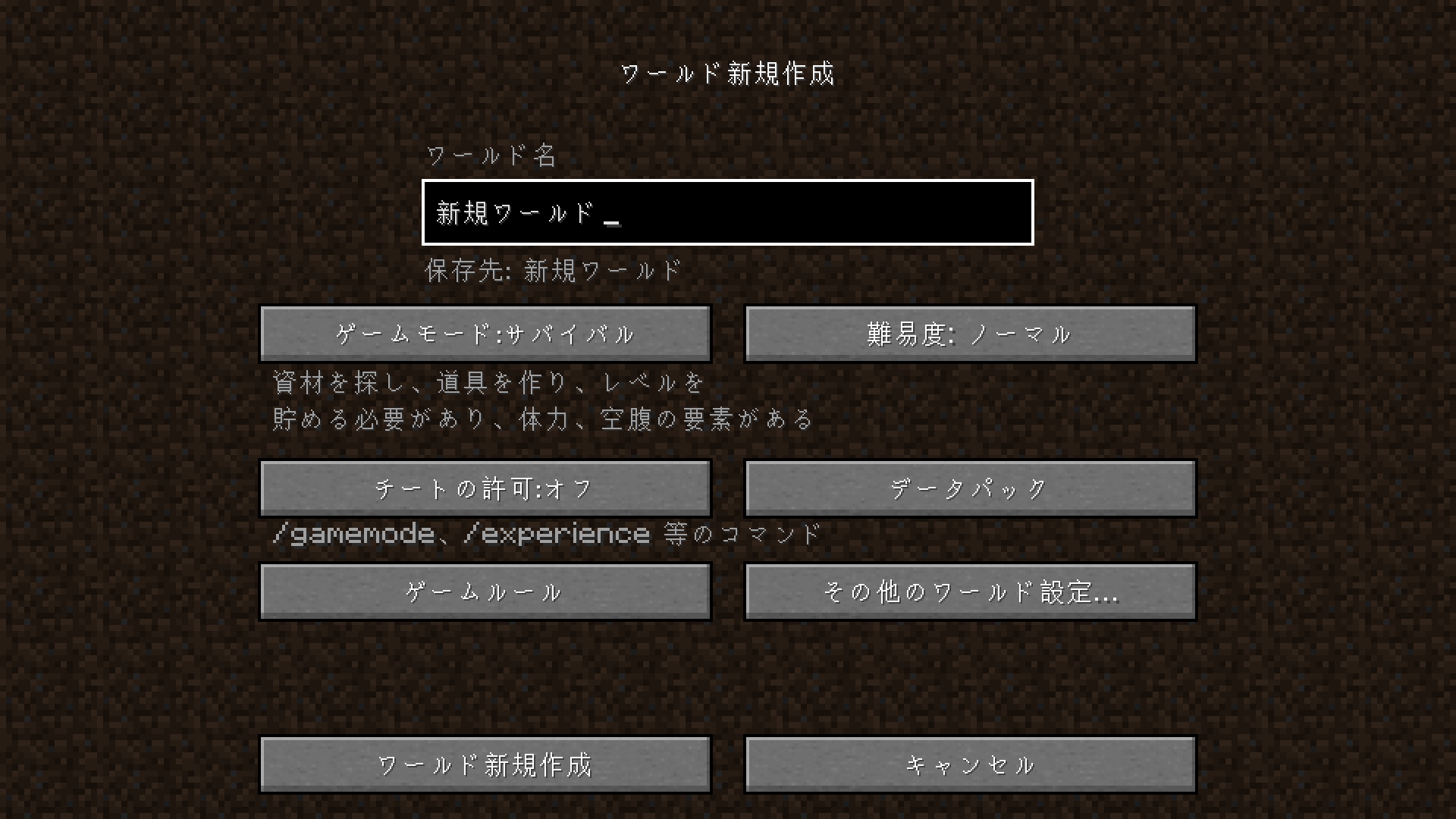 3 |
 3 |  3 | 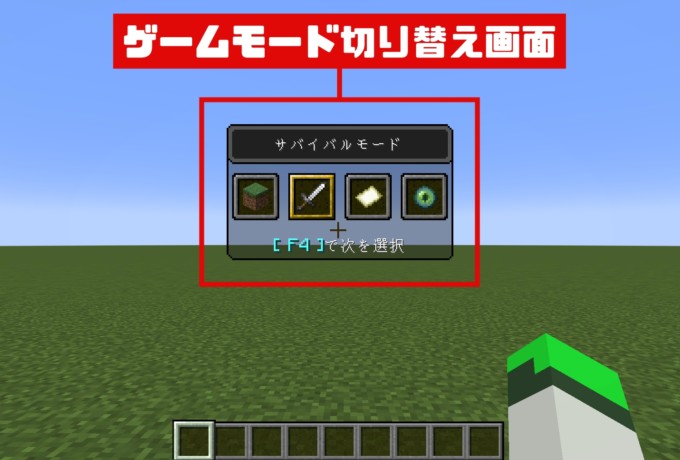 3 |
 3 | 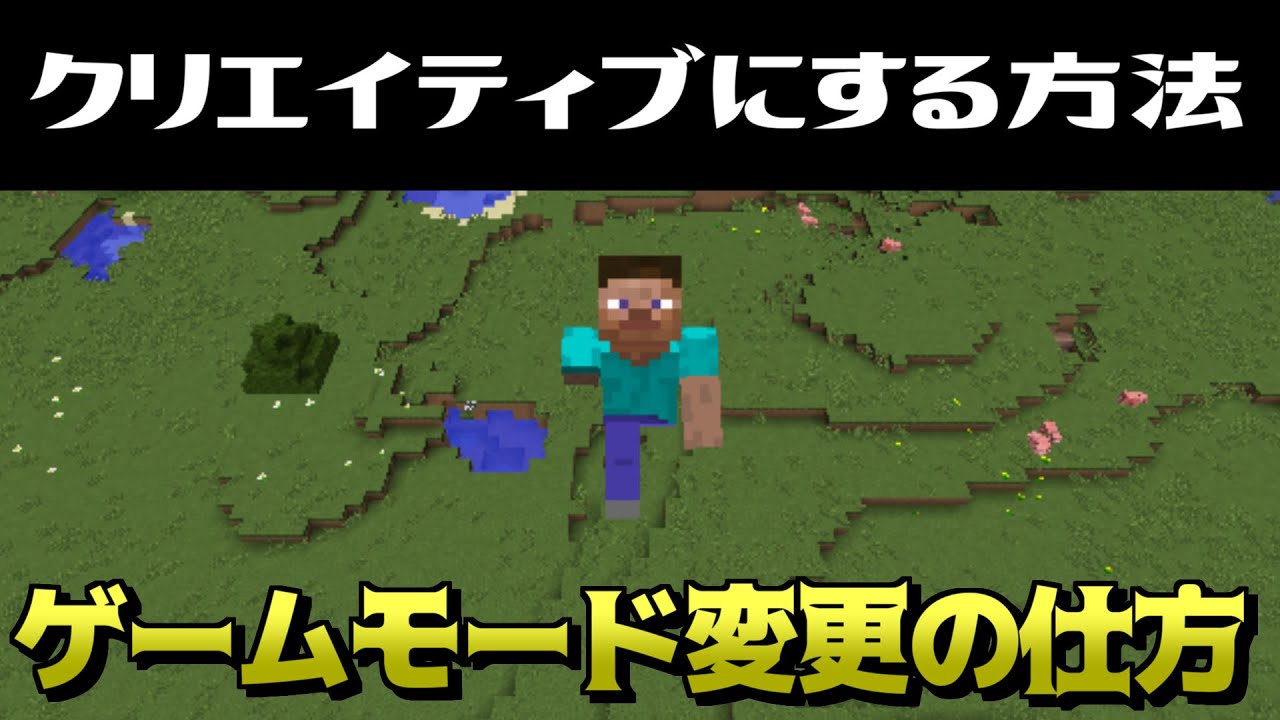 3 |  3 |
 3 |  3 | 3 |
 3 |  3 |  3 |
 3 |  3 | 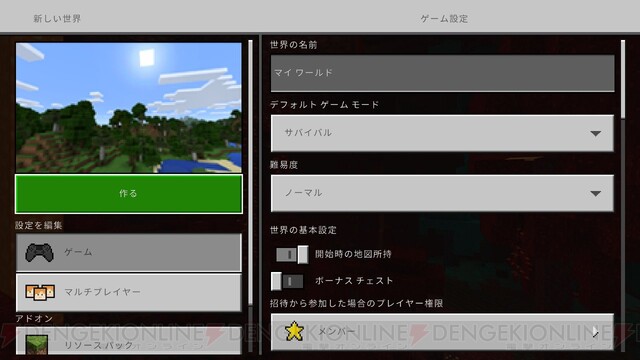 3 |
 3 |  3 |  3 |
 3 | 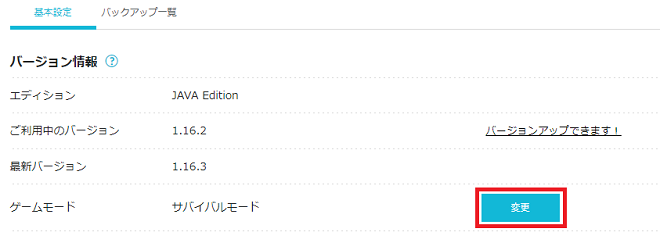 3 | 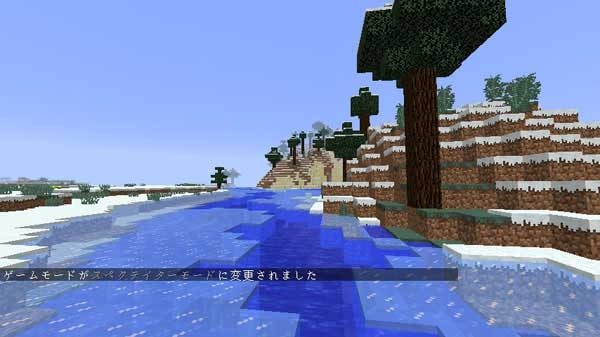 3 |
 3 |  3 |  3 |
 3 | 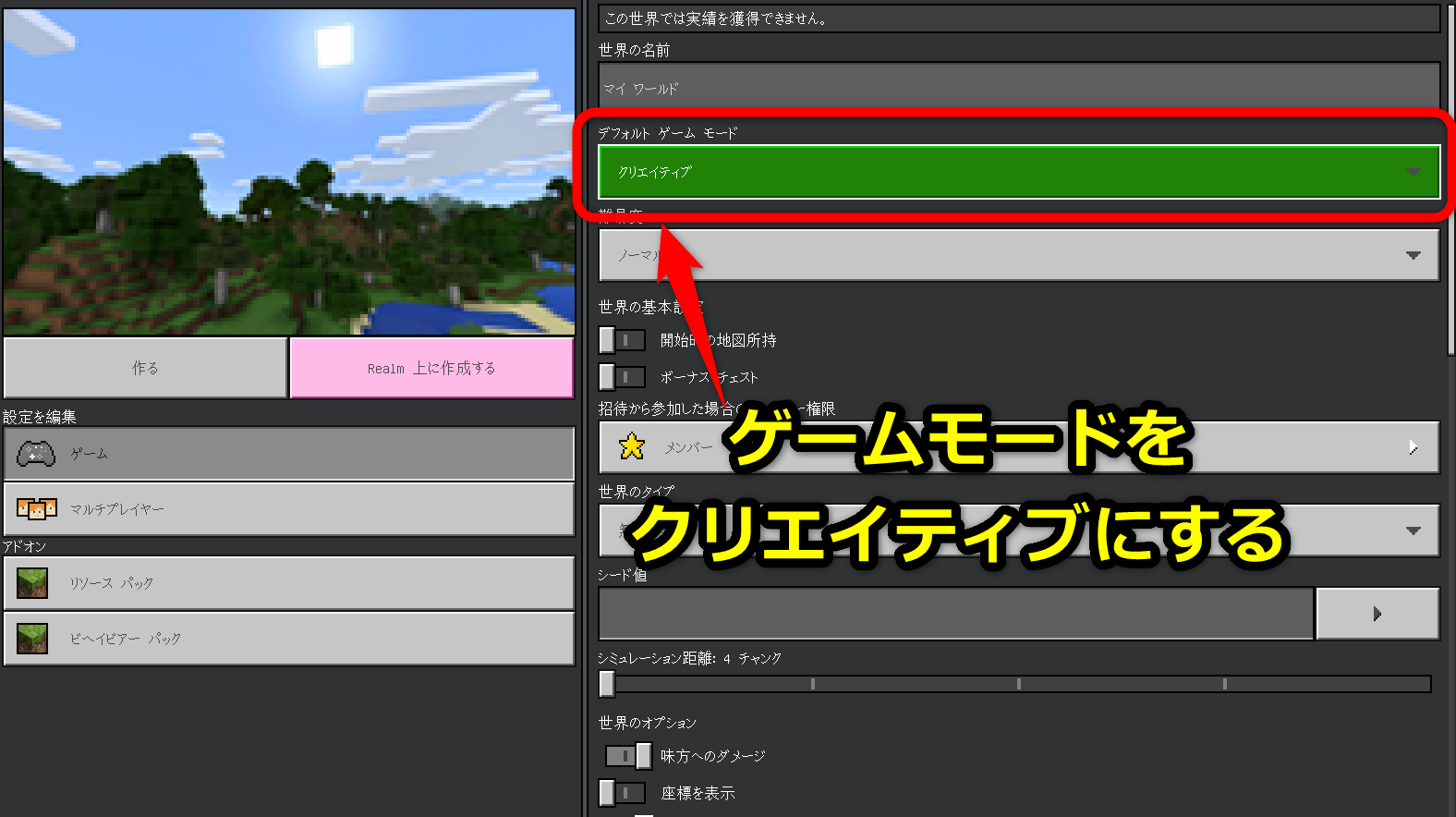 3 | 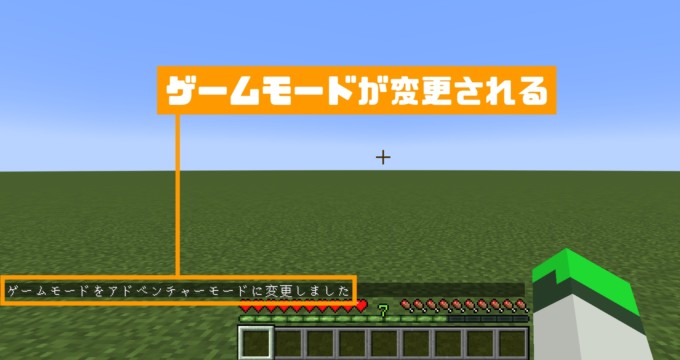 3 |
 3 | 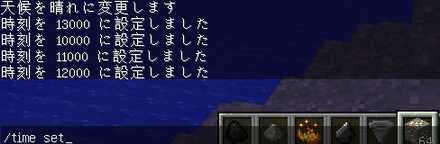 3 |  3 |
 3 | 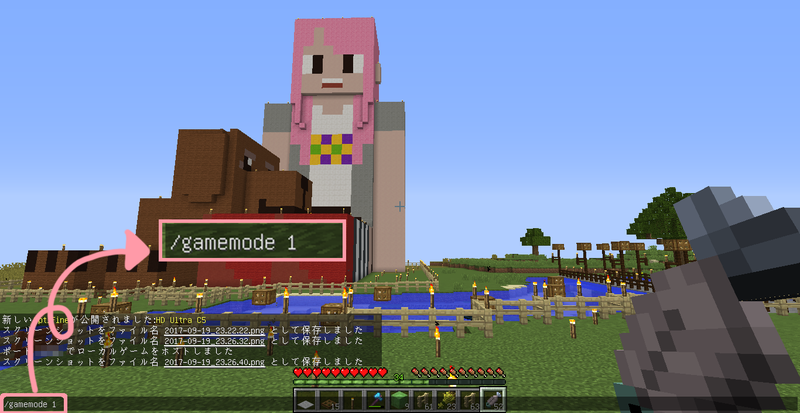 3 |  3 |
 3 |  3 |  3 |
 3 |  3 |  3 |
 3 | 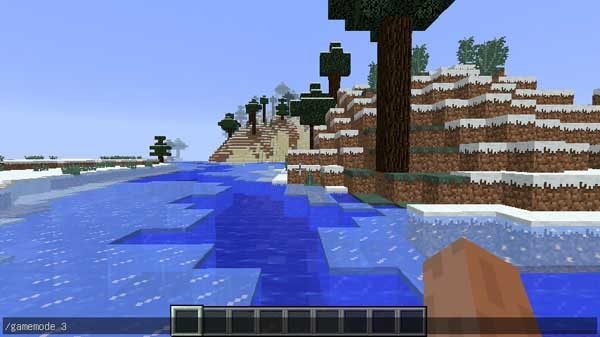 3 | 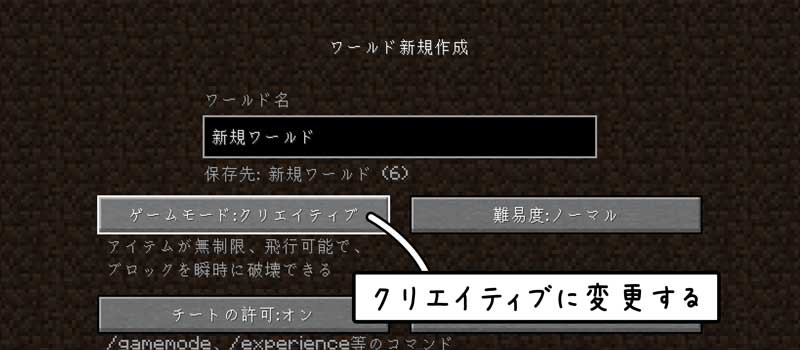 3 |
 3 | 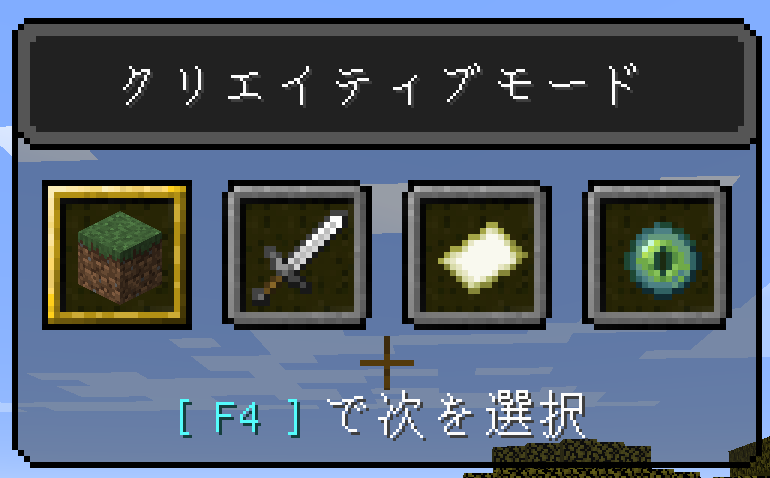 3 | 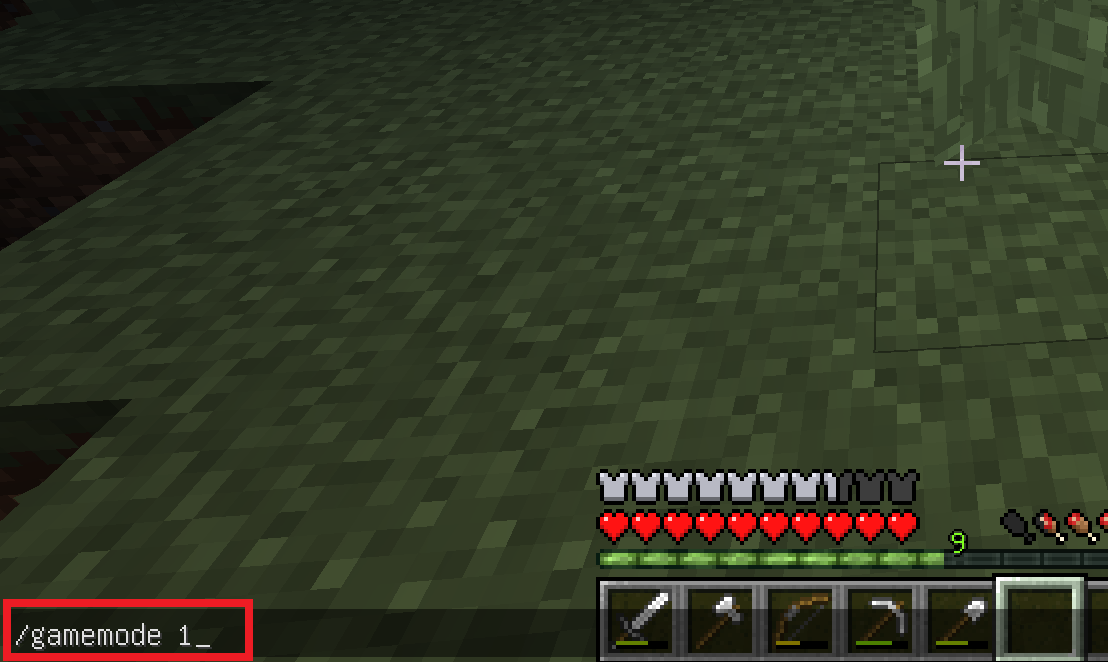 3 |
 3 |  3 | 3 |
 3 |  3 |  3 |
 3 |  3 |  3 |
 3 |  3 |  3 |
 3 | 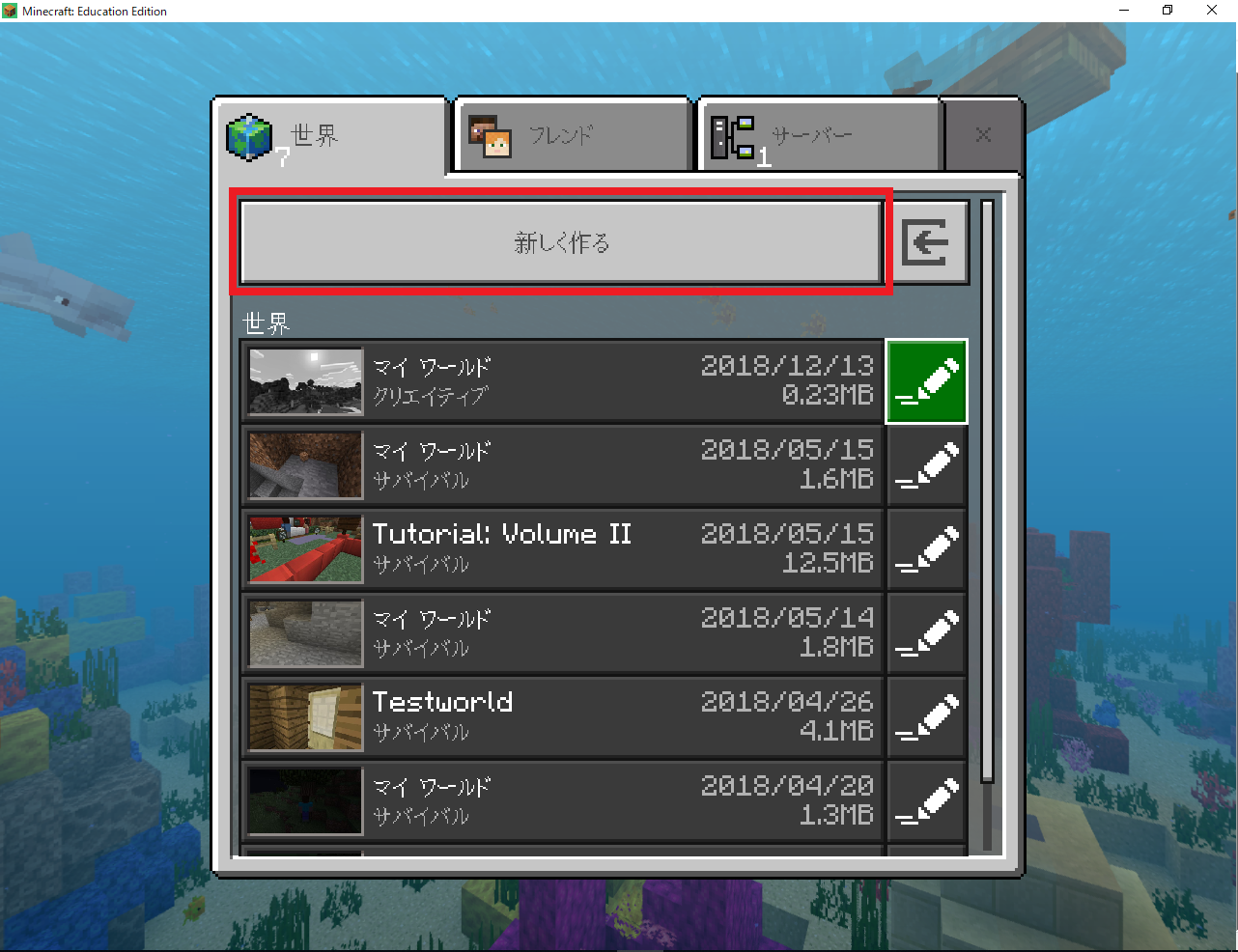 3 | 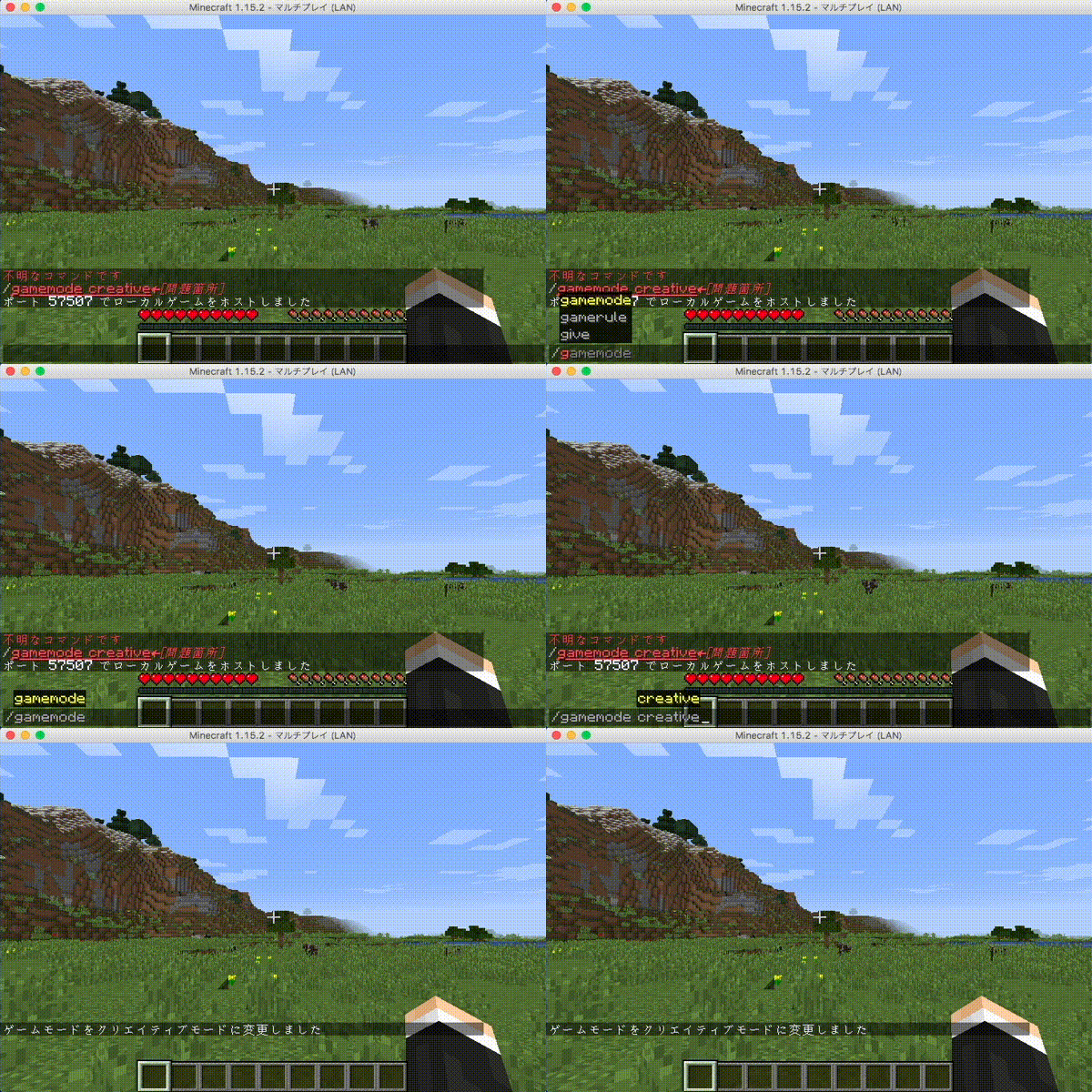 3 |
 3 |  3 |  3 |
 3 |  3 |  3 |
 3 | 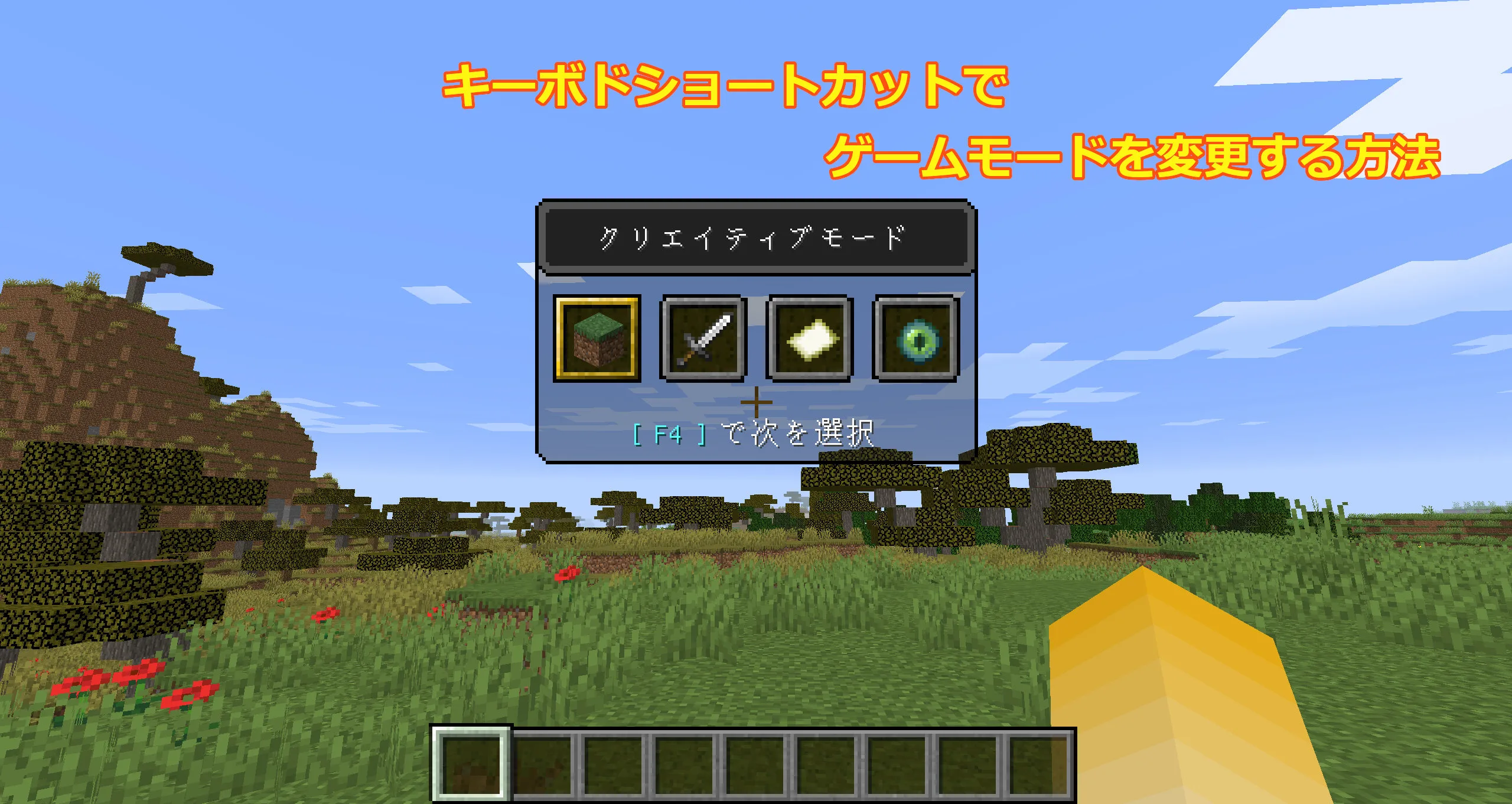 3 |
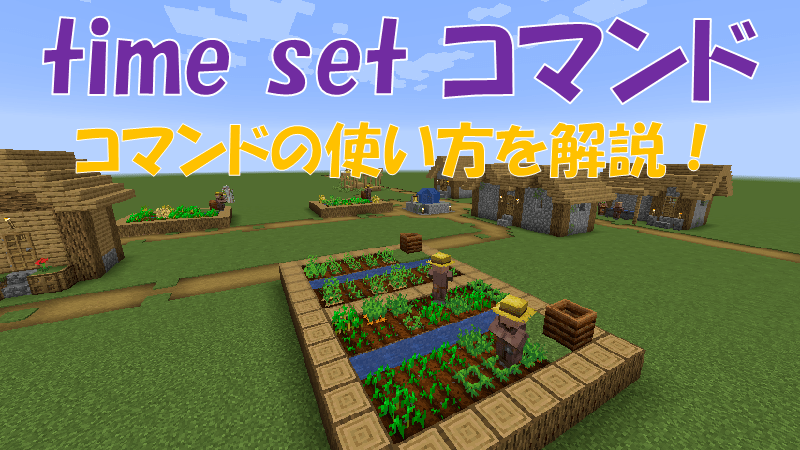
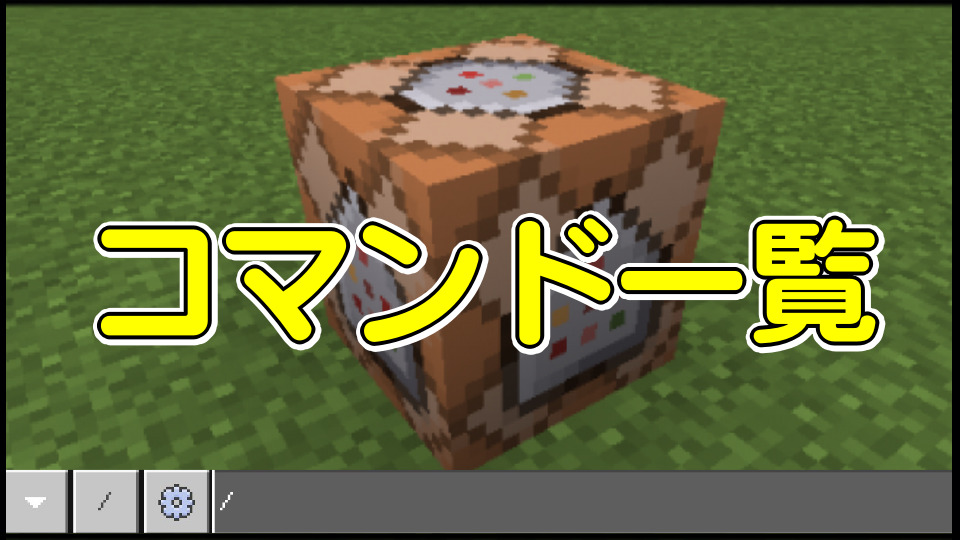
/ を入力すると、コマンドが打てるようになりますので、 /gamemode 1 と入力します。 数字の前は1つ空白を入れます。 これで、クリエイティブモードに切り替わります。 ちなみに、 /gamemode 0 で、サバイバルモードに切り替わります。 1はクリエイティブ、 0はサバイバルですね。 ローカルなので、知らない人が勝手にワールドに入ってくるといった心配はありません。 ☆追 今回は主にクリエイティブモードでお世話になることの多い 「コマンド」 の一覧をご紹介します。 目次 gamemode ゲームモード変更 time 時間を操る weather 天気を操る alwaysday 10で固定する clear インベントリからアイテムを消す clone 領域内のブロックを別の場所にコピー connect WebSocketサーバーに接続 daylock alwaysdayと同じ difficulty 難易度変更 effect ステー
Incoming Term: マインクラフト モード 変更,


コメント
コメントを投稿